
مراحل انجام کار
از صفحهٔ واقعی و بدون کش وارد شوید
نشانی برگه را در پنجرهٔ ناشناس باز کنید. افزونه فعال باشد و صفحه، فایلهای تازهٔ افزونه را بارگذاری کند. اگر CDN یا افزونهٔ کش دارید، فقط پس از ذخیرهٔ تغییرات کش همان صفحه را پاک کنید.
ساختار فرم را در مرورگر بررسی کنید
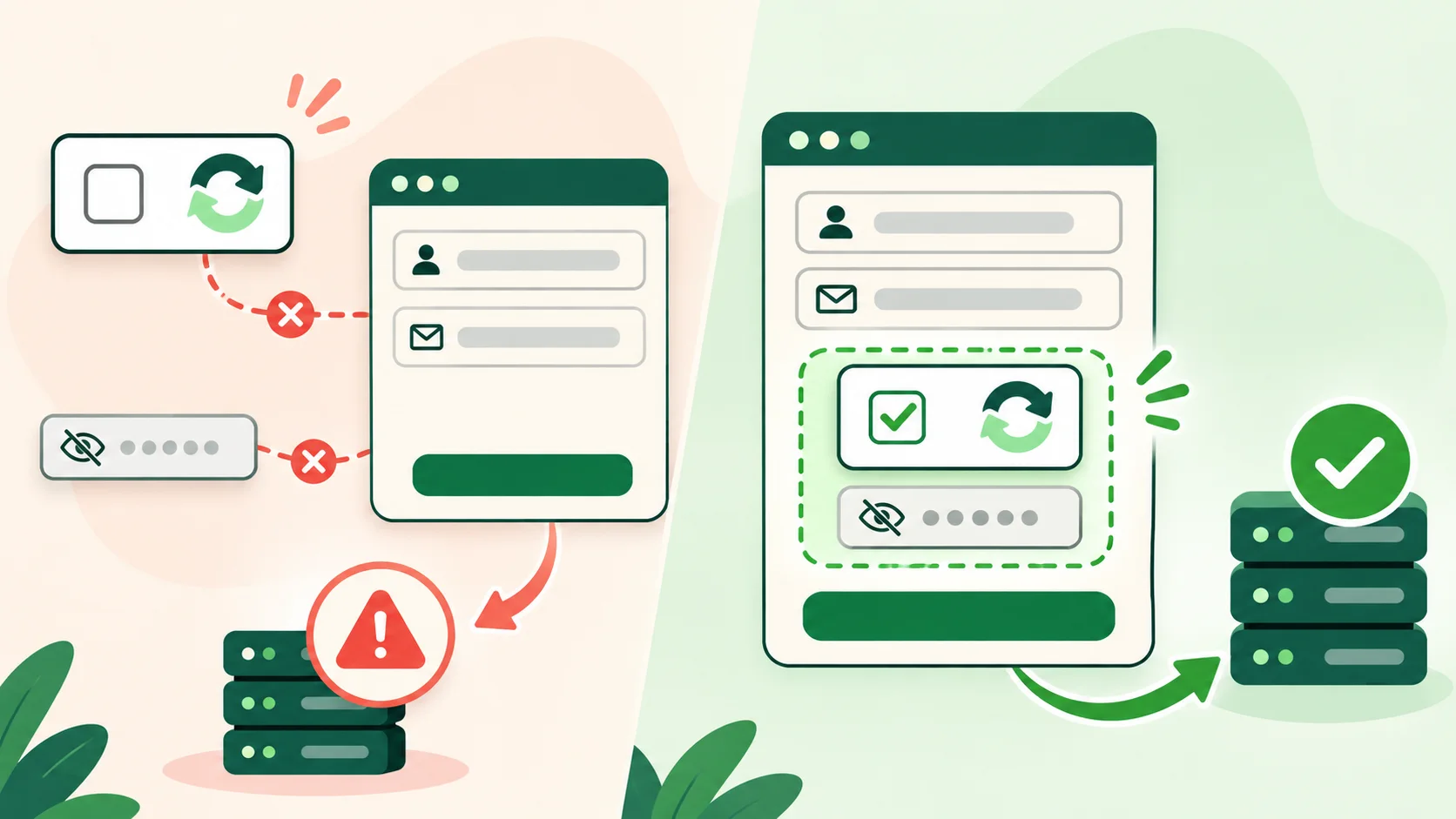
در ابزار توسعهدهنده مرورگر، ویجت دارای data-captchi-wordpress و input با name برابر captchi_response را پیدا کنید. هر دو باید داخل همان تگ form مربوط به دکمهٔ ارسال باشند؛ وجود یک div خارج فرم کافی نیست.
پیش از Siteverify موارد تطبیق را چک کنید
action فرم و action فعال در پنل، hostname ثبتشده و hostname واقعی سایت، کلید عمومی و کلید محرمانه باید به یک سایت تعلق داشته باشند. تفاوت www، زیر دامنه یا نام action را رفع کنید.
ارسال ناموفق را مرحلهبندی کنید
اگر ویجت ظاهر نمیشود، فعالبودن افزونه و بارگذاری فایلهای JS/CSS را بررسی کنید. اگر پاسخ ساخته نمیشود، کنسول مرورگر و قرارگیری داخل form را ببینید. اگر سرور رد میکند، پیام فرم و لاگ مجاز سرور را بدون ثبت کلید یا توکن بررسی کنید.
تست را امن تکرار کنید
از دادهٔ آزمایشی استفاده کنید و ارسال آزمایشی را در همان برگه و همان دامنه انجام دهید. برای بررسی DOM، فیلد مخفی را در DevTools بخوانید و مقدار توکن را در اسکرینشات، تیکت یا لاگ منتشر نکنید.
نشانههای HTML مورد انتظار
<form>
  <div data-captchi-wordpress></div>
  <input type="hidden" name="captchi_response">
  <button type="submit">ارسال</button>
</form>چکلیست بررسی
- ویجت و فیلد پاسخ داخل همان form هستند.
- پس از تعامل، فیلد پاسخ مقدار میگیرد؛ مقدار آن را منتشر نکنید.
- درخواست Siteverify از سمت سرور انجام میشود.
- ارسال واقعی فقط پس از تأیید موفق ادامه پیدا میکند.